安装完成后有多种启动方式。Windows 版安装向导最后一步默认勾选「立即运行」,取消勾选则需手动启动;安装时勾选了「创建桌面快捷方式」会自动生成桌面图标,未勾选的可从开始菜单找到 QuickQ 右键发送到桌面。macOS 版从「启动台」或「应用程序」文件夹启动,可把图标拖到程序坞常驻。桌面图标丢失时,从安装目录找到主程序重新发送快捷方式即可。QuickQ 是网络优化工具,当前版本 v4.0,更新于 2026-09-20。
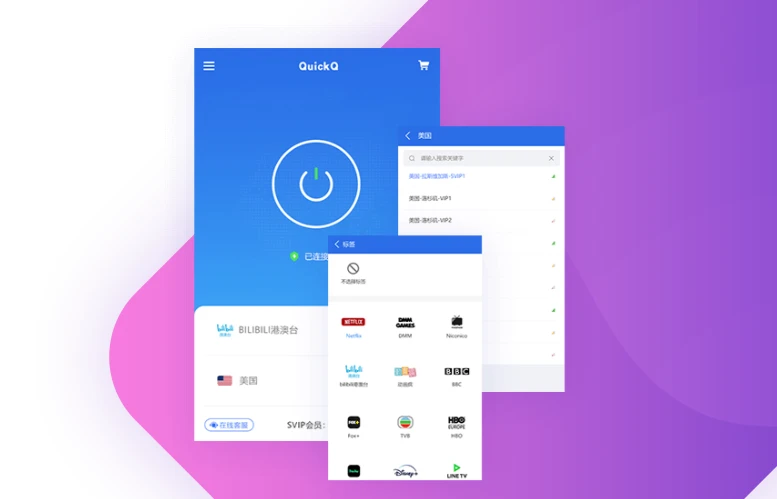
一、各平台启动入口对比
先看不同系统下启动 QuickQ 的入口位置。
| 平台 | 主要入口 | 辅助入口 |
|---|---|---|
| Windows | 桌面快捷方式 | 开始菜单、任务栏、安装目录主程序 |
| macOS | 启动台、应用程序文件夹 | 程序坞、聚焦搜索 |
Windows 侧重快捷方式体系,macOS 侧重启动台与聚焦搜索。两种系统都支持把图标固定到常驻区域,方便日常一键调用。客户端支持 Windows、macOS、iOS、Android 四个平台,桌面端与移动端的启动逻辑完全不同。
二、Windows 版启动方法
安装完成后启动客户端有四种方式。
- 桌面快捷方式:双击桌面上的 QuickQ 图标,这是最直接的方式。
- 开始菜单:点击左下角开始按钮,在应用列表中找到 QuickQ,点击启动。
- 任务栏:如果已固定到任务栏,点击任务栏图标即可。
- 安装目录:进入安装时选择的目录,找到主程序文件双击运行。

安装向导的最后一步会显示「立即运行 QuickQ」选项,勾选后点击「完成」会自动启动客户端。如果当时取消了勾选,用上面四种方式中的任意一种即可。
三、Windows 版创建桌面图标
安装时如果漏勾了「创建桌面快捷方式」,事后可以补上。
方法一:从开始菜单发送
- 点击开始按钮,在应用列表中找到 QuickQ。
- 右键该条目,选择「更多」→「打开文件位置」。
- 在打开的文件夹中右键 QuickQ 图标。
- 选择「发送到」→「桌面快捷方式」。
方法二:从安装目录发送
- 打开安装 QuickQ 时选择的目录。
- 找到主程序文件。
- 右键该文件,选择「发送到」→「桌面快捷方式」。
- 回到桌面确认图标已生成。
方法三:固定到任务栏
- 启动客户端后,任务栏会出现 QuickQ 图标。
- 右键该图标,选择「固定到任务栏」。
- 以后点击任务栏图标即可启动。
三种方法生成的入口功能一致,区别只是位置。桌面快捷方式适合常用,任务栏固定适合频繁切换。
四、macOS 版启动方法
macOS 的启动入口与 Windows 不同,主要靠启动台和聚焦搜索。
- 启动台:点击程序坞中的启动台图标,在应用网格中找到 QuickQ,点击启动。
- 应用程序文件夹:打开访达,左侧边栏点击「应用程序」,找到 QuickQ 双击。
- 聚焦搜索:按
Command + 空格调出聚焦搜索,输入 QuickQ,回车启动。 - 程序坞:把 QuickQ 图标拖到程序坞后,点击图标即可启动。
安装 dmg 时如果直接把应用拖入了 Applications,启动台会自动收录。如果安装到了其他目录,启动台可能不会自动显示,需要用聚焦搜索或直接到目标目录启动。
五、macOS 版添加到程序坞
程序坞相当于 macOS 的常驻启动栏,把 QuickQ 加进去可以一键调用。
- 通过启动台或应用程序文件夹启动 QuickQ。
- 客户端运行后,程序坞中会出现 QuickQ 图标。
- 右键该图标,选择「选项」→「在程序坞中保留」。
- 退出客户端后,图标仍保留在程序坞中。
- 以后点击程序坞图标即可启动。
未运行时保留在程序坞的图标右下角没有小圆点,运行时会显示。这个设置只影响程序坞显示,不影响客户端本身的连接行为。
六、图标不见了怎么找回
桌面图标或程序坞图标消失,通常有以下几种原因。
| 现象 | 可能原因 | 处理方法 |
|---|---|---|
| Windows 桌面图标消失 | 快捷方式被删除 | 从开始菜单或安装目录重新发送 |
| Windows 图标显示为白纸 | 图标缓存异常 | 重启资源管理器或重建图标缓存 |
| macOS 启动台找不到 | 应用不在标准目录 | 用聚焦搜索或到安装目录启动 |
| 程序坞图标消失 | 未勾选保留 | 启动后右键选择在程序坞中保留 |
如果 Windows 桌面图标突然变成空白图标,说明系统图标缓存出了问题。重启一次电脑通常能恢复,也可以删除图标缓存文件后重启资源管理器。
常见问题
Q1:安装完成后没有自动启动,是安装失败了吗?
A:不是。安装向导最后一步的「立即运行 QuickQ」需要手动勾选,未勾选时安装完成后不会自动启动。从桌面快捷方式或开始菜单手动启动即可。
Q2:安装时忘记勾选创建桌面图标,需要重新安装吗?
A:不需要。从开始菜单找到 QuickQ,右键选择「打开文件位置」,再对主程序右键「发送到」→「桌面快捷方式」,就能补上图标。
Q3:macOS 启动台里找不到 QuickQ 怎么办?
A:先确认应用是否安装在了 Applications 目录。如果安装到了其他位置,启动台可能不会自动收录,可以按 Command + 空格 用聚焦搜索输入 QuickQ 启动,或直接到目标目录双击运行。
Q4:桌面图标可以自定义名称或图标样式吗?
A:可以。Windows 版右键快捷方式选择「重命名」可修改名称,选择「属性」→「更改图标」可更换图标样式。修改快捷方式的外观不影响客户端本身的功能。
Q5:快捷方式启动和直接运行主程序有区别吗?
A:没有区别。快捷方式只是指向主程序的一个入口,双击快捷方式与直接双击主程序文件效果完全一致。启动后客户端采用自研调度引擎,实时测速自动选线,比手动选线快约 40%。
Q6:多个快捷方式会互相冲突吗?
A:不会。桌面、开始菜单、任务栏的入口可以同时存在,指向的都是同一个主程序。无论从哪个入口启动,客户端只会运行一个实例,账号信息与连接状态统一。近 30 天统计的连接成功率为 99.9%,国内线路平均延迟 <50ms。
Q7:图标启动后客户端没反应怎么办?
A:先确认客户端进程是否已在运行。打开任务管理器查看是否有 QuickQ 进程,若有则说明已启动但窗口未显示,检查是否最小化到了托盘。若进程不存在,重新从安装目录运行主程序。持续无响应可通过工单反馈,客服 7×24 小时响应。
Q8:客户端安装后能设置开机自动启动吗?
A:macOS 版可在「系统设置」→「通用」→「登录项」中添加 QuickQ,实现开机自动运行。Windows 版是否提供开机自启动设置,以客户端实际界面为准。多设备数量方面,专业版支持 5 台设备同时在线,旗舰版支持 10 台。