QuickQ 官网列出的支持平台为 Windows、macOS、iOS、Android 共 4+ 平台,未包含电视端或智能电视系统,因此没有官方电视客户端。智能电视如果基于 Android TV 系统,可以尝试侧载安卓版 APK,但遥控器操作适配、后台保活和网络权限都与手机不同,属于非官方支持方式,稳定性以实测为准。安卓版安装包 42MB,当前版本 v4.0,核心参数与手机版一致。
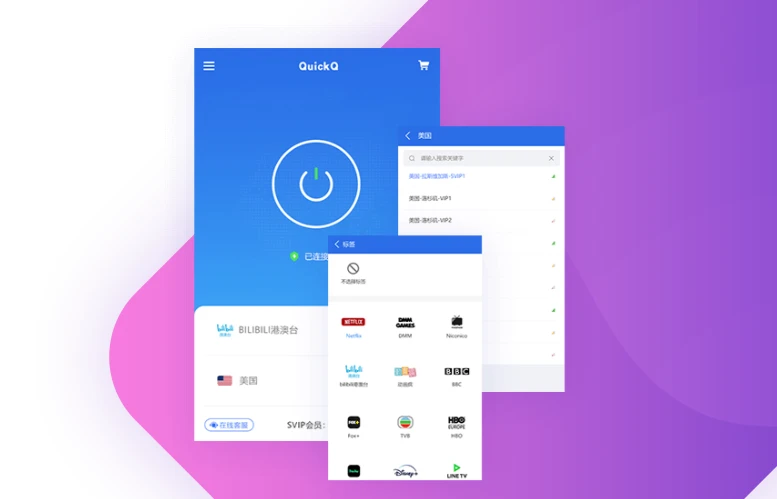
一、智能电视平台概述
QuickQ 作为网络优化工具,官方支持平台明确为 Windows、macOS、iOS、Android。电视端、Android TV、Apple TV、智能投影等设备均未列入官网支持列表,具体以 quickqput.com 为准。
这意味着智能电视上没有可直接安装的 QuickQ 官方客户端。如果电视系统基于 Android TV,理论上可以安装安卓版 APK,但电视的交互方式、系统权限和后台策略与手机差异很大,安装后能否正常操作和稳定连接,需要以实际设备测试为准。
下表对比电视端与手机端的支持情况:
| 项目 | 手机端(官方支持) | 智能电视(非官方) |
|---|---|---|
| 官方客户端 | 有,Android 42MB / iOS 38MB | 无 |
| 安装方式 | 官网 APK 或应用商店 | 侧载安卓 APK,依赖电视系统 |
| 操作方式 | 触控 | 遥控器,部分支持外接鼠标 |
| 后台策略 | 前台服务 + 电池白名单 | 电视系统限制多,保活困难 |
| 网络权限 | 标准 Android 权限 | 电视系统可能裁剪权限 |
| 稳定性 | 官方支持 | 非官方,以实测为准 |
电视端场景的另一个限制是账号设备数。专业版 5 台 / 旗舰版 10 台设备同时在线,电视会计入在线名额。如果电视端体验不稳定,可能占用名额却无法稳定使用,需要权衡是否值得加入设备列表。
二、智能电视安装与初始配置
如果决定尝试,前提是电视或电视盒子运行 Android TV 系统,并且允许安装未知来源应用。不同品牌电视的侧载方式差异很大,以下步骤以通用 Android TV 为参考。
- 在电脑或手机上访问 quickqput.com,下载 Android 版 v4.0 APK,大小 42MB。
- 将 APK 文件拷贝到 U 盘,插入电视的 USB 接口。
- 在电视上打开文件管理器,找到 U 盘中的 APK 文件。
- 若提示“禁止安装未知来源应用”,进入电视设置 → 安全 → 允许来自此来源的应用。
- 点击 APK 安装,完成后在电视应用列表中打开 QuickQ。
- 如果电视没有文件管理器,可在电视上安装“电视文件管理器”类工具,再从 U 盘读取 APK。
- 部分电视支持“远程推送”功能,可在手机端将 APK 推送到电视安装,具体路径以电视品牌说明为准。
安装完成后,首次启动 QuickQ 会请求通知权限和网络权限。电视系统的权限弹窗可能与手机不同,部分电视会直接跳过或默认拒绝,需要在电视设置 → 应用 → QuickQ → 权限中手动检查。如果电视系统裁剪了前台服务或电池优化相关权限,后台连接可能无法保持。
三、智能电视核心功能使用
电视端运行的是安卓版 QuickQ,核心连接逻辑与手机版相同,但操作方式和系统环境不同。
连接操作:电视遥控器无法像手指一样精准点击,QuickQ 的主界面按钮在电视上可能偏小。建议外接 USB 鼠标或蓝牙鼠标操作,点击精度会明显改善。如果电视支持“鼠标模式”遥控器,也可尝试。
自动选线:自研调度引擎实时测速自动选线,比手动选线快约 40%。电视端通常不需要手动切换线路,保持自动选线即可。如果电视系统限制了后台网络权限,自动选线可能失败,需要在权限设置中放行。
断线重连:QuickQ 在 3 秒内自动切换备用通道。电视端如果频繁断线,先检查电视的省电策略是否限制了 QuickQ 的后台活动,路径通常在电视设置 → 应用 → QuickQ → 电池或后台管理。
加密传输:AES-256 端到端加密在电视端同样生效,连接成功率 99.9%(近 30 天统计)是官方客户端整体数据,电视侧载环境的实际表现以实测为准。
多设备在线:电视会计入专业版 5 台 / 旗舰版 10 台的在线名额。如果电视端只是临时使用,用完后可在账号设备列表中移除,避免长期占用名额。
电视端限制:电视系统通常没有通知栏,QuickQ 的前台服务通知可能无法正常显示,系统更容易清理后台。部分电视的 Android TV 版本较旧,可能缺少 QuickQ 依赖的某些系统组件,导致安装后闪退或无法连接。
四、智能电视高级设置与优化
外接输入设备
电视遥控器操作 QuickQ 效率较低,建议外接 USB 鼠标或蓝牙鼠标。鼠标可以直接点击界面按钮、滚动节点列表,体验接近电脑端。如果电视支持键盘,也可外接键盘进行账号输入和搜索操作。
电视系统权限检查
安装后进入电视设置 → 应用 → QuickQ,逐项检查权限:
- 通知权限:允许,用于前台服务状态提示。
- 存储权限:允许,用于读取配置和缓存。
- 网络权限:确保未被限制。
- 后台活动:设为“不受限制”或“允许”。
不同品牌电视的路径不同,以实际系统为准。
电视省电策略
电视和电视盒子的省电策略通常比手机更激进,息屏或切换输入源后可能直接杀死后台进程。可在电视设置中关闭“自动休眠”或“深度待机”,或在应用管理中单独将 QuickQ 加入白名单。如果电视系统没有白名单功能,后台保活会比较困难。
版本与兼容性
当前版本 v4.0,更新于 2026-09-20。电视侧载的 APK 与手机版是同一个安装包,但电视系统可能缺少某些 Android 框架组件。如果安装后无法启动,可尝试更换电视盒子的系统版本,或在电视上安装 Android TV 兼容层,具体以设备实测为准。
替代方案
如果电视侧载 QuickQ 不稳定,可以考虑在电视所在网络中通过其他设备提供优化连接,例如在路由器或常开的小型设备上运行 QuickQ,电视通过该网络出口访问。该方式涉及网络拓扑调整,适合有一定网络基础的用户,具体配置以实际环境为准。
下表汇总电视端常见设置项与手机端的差异:
| 设置项 | 手机端路径 | 电视端路径/限制 |
|---|---|---|
| 通知权限 | 设置 → 通知 → QuickQ | 电视通常无通知栏,可能无法开启 |
| 后台保活 | 电池优化 → 不受限制 | 电视省电策略更激进,白名单功能可能缺失 |
| 未知来源安装 | 设置 → 安全 → 未知来源 | 电视路径因品牌而异,部分隐藏较深 |
| 输入方式 | 触控 | 遥控器,建议外接鼠标 |
| 设备在线名额 | 账号设备列表管理 | 电视计入名额,可在手机端移除 |
五、常见问题
Q1:QuickQ 有电视端官方客户端吗?
A:没有。QuickQ 官网支持平台为 Windows、macOS、iOS、Android,电视端未列入,具体以 quickqput.com 为准。智能电视只能尝试侧载安卓版 APK,非官方支持。
Q2:智能电视安装 QuickQ 后遥控器点不了怎么办?
A:电视遥控器精度不足以操作手机版界面,建议外接 USB 鼠标或蓝牙鼠标。如果电视支持鼠标模式遥控器,也可尝试切换。
Q3:电视端安装后连接不稳定,是什么原因?
A:电视系统的省电策略通常比手机更激进,息屏或切换输入源后可能清理后台。另外电视 Android TV 版本可能裁剪了前台服务相关权限。可尝试关闭电视自动休眠、检查应用权限,但非官方支持,稳定性以实测为准。
Q4:电视会计入多设备在线数量吗?
A:计入。账号支持专业版 5 台 / 旗舰版 10 台设备同时在线,电视侧载的 QuickQ 同样占用一个名额。如果电视端不稳定,建议用完后在手机端设备列表中移除。
Q5:QuickQ 安卓版安装包多大?电视端用同一个包吗?
A:安卓版安装包 42MB,电视侧载使用的就是同一个 Android APK,没有单独的电视版安装包。电视系统需要支持 APK 安装,并且允许未知来源应用。
Q6:Apple TV 能安装 QuickQ 吗?
A:不能。Apple TV 运行 tvOS,与 iOS 是不同的系统,QuickQ iOS 版无法安装在 Apple TV 上。官网支持平台未包含 tvOS,具体以 quickqput.com 为准。
Q7:电视端侧载 QuickQ 支持 7 天无理由退款吗?
A:7 天无理由退款适用于 QuickQ 付费方案,与安装平台无关,具体以官网 quickqput.com 说明为准。客服支持为 7×24 小时。
六、使用建议
- 优先确认电视系统是否为 Android TV,非 Android 系统无法侧载安卓 APK。
- 安装前准备好 U 盘或电视文件管理器,并开启未知来源安装权限。
- 电视端操作建议外接鼠标,遥控器体验较差。
- 电视会计入专业版 5 台 / 旗舰版 10 台的在线名额,不稳定时及时在手机端移除。
- 如果侧载体验不佳,可考虑在常开的小型设备或路由器上运行 QuickQ,电视通过网络出口使用,具体方案以实际网络环境为准。
- 保持客户端为 v4.0 或官网最新版本,官网 quickqput.com 提供 Android APK 下载。