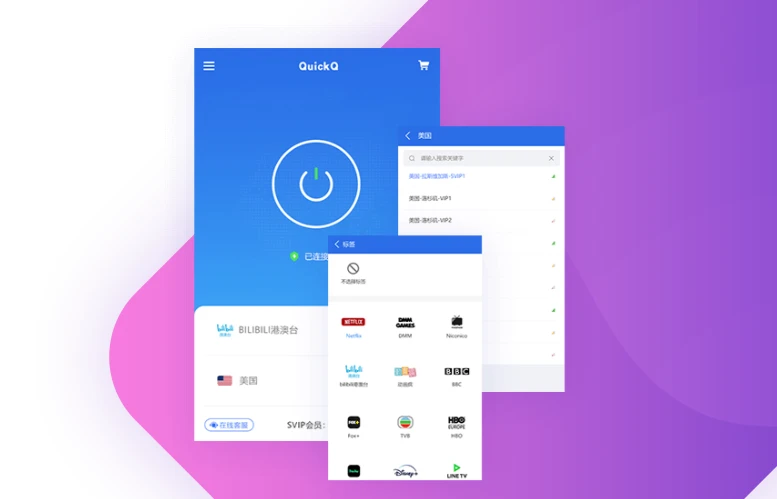
QuickQ 第一次使用只需三步:打开客户端登录账号,点击主界面连接按钮,等状态图标变绿并确认线路与延迟。客户端默认开启自动选线,自研调度引擎实时测速后自动选定线路,切换比手动选线快约 40%,不用手动挑节点。连接成功后延迟应接近 <50ms 的国内线路均值。图标一直旋转或变黄,先查本地网络和账号设备额度,而不是反复点按钮。
一、第一次连接前要准备什么
首次连接和日常连接在流程上没有区别,区别在于「变量更多」:客户端刚装好、账号刚登录、系统权限可能还没放行、本地网络状况未知。把这些前置条件确认一遍,首次连接能少踩几个坑。
客户端已安装并启动。 安装包大小分别为 Windows 48MB、macOS 52MB、iOS 38MB、Android 42MB,从 quickqput.com 下载对应版本。安装步骤各平台不同,本篇不展开,重点放在装好之后到连接成功这一段。
账号已注册并登录。 首次打开客户端会要求登录,没有账号的按界面提示注册。登录状态保存在本地,之后打开客户端一般不需要重复登录。
确认设备额度。 专业版支持 5 台、旗舰版支持 10 台设备同时在线,免费版额度以官网为准。首次在某一台设备上登录时,如果提示设备数已满,先到「设备管理」移除不用的设备再登录。
本地网络可用。 能正常打开其他网页,说明本地网络这一层没问题。如果本地网络本身不通,连接客户端也不会有结果。
理解首次连接为什么可能稍慢。 首次连接要完成测速选线、建立通道、初始化本地配置几件事,耗时通常比后续连接略长。自研调度引擎的自动选线切换比手动选线快约 40%,这是建立在「让它完整跑完测速」的前提上,中途反复点击反而会打断流程。
二、三步完成首次连接
以下步骤基于 QuickQ v4.0,桌面端与移动端逻辑一致,按钮位置略有差异。
第一步:打开客户端,确认登录状态。
- 双击桌面图标或从应用列表启动 QuickQ。
- 查看主界面是否显示账号信息。已登录状态直接进入下一步;未登录则输入账号密码登录。
- 首次启动如出现权限请求弹窗(网络访问、通知、本地网络等),按提示选择允许。权限拒绝可能导致连接建立后无法正常传输。
第二步:点击连接按钮,然后等它完成。
- 点击主界面中央或右上角的连接按钮。按钮文字通常从「连接」变为「连接中」。
- 点击后不要重复点击。连接过程中客户端正在测速选线,反复点击会打断选线,延长建立时间。
- 观察状态图标:动态旋转表示正在测速选线,绿色或实心表示已连接,黄色或感叹号表示建立失败或质量异常。
第三步:确认连接结果,验证可用性。
- 连接成功后,记录主界面显示的线路名称和延迟数值。延迟接近 <50ms 的国内线路均值属正常范围。
- 打开一个常用网页验证。能正常打开说明通道与解析都正常;打不开则先看状态图标颜色,再排查 DNS 设置。
- 首次连接成功后,建议立刻在「设置」→「高级」→「配置文件管理」中导出一次配置,作为「可用状态」的基线备份。
三步的顺序不能颠倒:先确认登录,再发起连接,最后验证结果。跳步最常见的后果是「连上了但网页打不开」,实际是登录或权限环节没走完。
首次连接可能出现三种结果,对应处理方式不同:
| 连接后状态 | 含义 | 首次使用的处理 |
|---|---|---|
| 图标变绿,延迟接近 <50ms | 连接成功 | 直接使用,记录线路名称 |
| 图标持续旋转 | 正在测速选线 | 继续等待,不要重复点击 |
| 图标变黄或带感叹号 | 建立失败或质量异常 | 查看提示,查本地网络与设备额度 |
三、首次连接的注意事项与优化
权限是首次连接最常见的卡点。 Windows 首次运行可能弹出网络访问确认,macOS 需要在系统设置中允许客户端的网络权限,iOS 会请求本地网络权限,Android 需要通知权限才能让前台服务稳定显示。任一权限被拒,表现可能是「连接成功但传输异常」或「后台被系统清理导致断线」。首次启动时把弹窗逐项允许,比事后排查省事。
首次连接慢不等于有问题。 测速选线需要探测多条候选线路,首次还叠加本地初始化,耗时比后续连接长属正常。判断是否卡住的标准不是秒数,而是状态图标有没有继续变化。图标一直在动,说明客户端仍在工作;图标静止且为黄色,才是需要处理的信号。
记录首次选中的线路。 主界面显示的线路名称和延迟是宝贵参考。后续如果某天体验变差,对照首次记录,能快速判断是线路变化还是本地网络变化。收藏这条线路,下次手动切换时更容易找到,收藏操作见第 29 篇。
别急着改设置。 首次连接成功后,选线模式、DNS、分流规则都保持默认即可。默认配置已经过调优,一上来就改多处设置,出问题时无法判断是哪一项导致的。先把默认状态跑顺,再按需逐项调整。
多设备首次登录要错开。 多台设备同时首次登录会同时触发测速选线,短时间内占用较多本地网络资源。错开几分钟,每台设备的选线测速更从容。各设备独立选线、独立加密,AES-256 端到端加密在每台设备上单独生效,一台设备的首次连接不影响其他设备。
四、常见问题
Q:第一次点连接,图标一直转,正常吗?
正常,旋转表示正在测速选线和建立通道。首次连接耗时通常比后续略长,因为叠加了本地初始化。判断是否卡住看图标是否仍在动,而不是看过了多少秒。超过明显不合理的时间仍未建立,先确认本地网络能打开其他网页,再检查账号是否在设备额度内,最后尝试切换一次选线模式再连。
Q:首次连接需要手动选节点吗?
不需要。客户端默认开启自动选线,自研调度引擎会实时测速后自动选定线路,切换比手动选线快约 40%。首次使用建议保持自动选线,先跑通流程。等熟悉了、有明确用途偏好(比如游戏联机需要固定低延迟线路),再切手动选点,按线路类型挑,方法见第 35 篇。
Q:首次连接成功后网页打不开,问题出在哪?
先看状态图标:绿色说明通道已建立,问题多半在解析或分流。检查 DNS 设置是否被改成不可达地址,再看分流规则有没有把目标域名指向错误出口。图标为黄色则说明通道本身没建立好,回到连接环节排查网络与额度。两类问题不要混在一起查。
Q:换一台设备第一次连接,需要重新设置吗?
需要重新登录,但设置可以迁移。选线模式、DNS、分流规则、收藏节点这些设备级配置不会跟着账号自动同步,需要在配置好的设备上导出配置文件,新设备导入后恢复。首次连接本身仍按三步走:登录、点连接、验证。导入路径见 quickqput.com 下载页的版本说明。近 30 天 99.9% 的连接成功率统计的是通道建立环节,首次连接也在该统计范围内。
五、首次连接成功后马上做三件事
- 收藏本次选中的线路。 打开「节点」页,找到主界面显示的那条线路,点击右侧星标。首次选中的线路通常是当下测速综合最优的一条,收藏后下次手动切换不用在长列表里找。
- 导出一次配置基线。 进入「设置」→「高级」→「配置文件管理」,点击「导出配置」,文件命名带上日期。这份文件是「已验证可用」的状态快照,后续设置改乱了可以一键回滚。
- 核对权限是否全部放行。 回到系统设置,确认网络访问、通知、本地网络三项权限均为允许。缺哪项补哪项,权限不全的表现往往延迟到后台运行或断线时才暴露。
三件事做完,首次连接的基础就固定下来了:线路有了快捷入口,配置有了回滚点,权限不再成为隐患。