QuickQ macOS 版安装包约 52MB,从官网 quickqput.com 下载页获取。下载得到 dmg 文件,双击挂载后将图标拖入 Applications 文件夹即可完成安装。首次打开若被系统拦截,前往「系统设置」的隐私与安全性中放行。启动后登录账号,允许网络权限,点击连接按钮,客户端自动完成线路调度。QuickQ 是网络优化工具,支持 Windows、macOS、iOS、Android 四个平台。

一、安装前需要确认的三件事
在下载之前,先核对下面几项,能减少大部分安装中断问题。
| 检查项 | 要求 | 说明 |
|---|---|---|
| 安装包大小 | 52MB | 明显偏小说明下载未完成 |
| 当前版本 | v4.0(更新于 2026-09-20) | 版本号在下载页标注 |
| 权限 | 管理员账户 | 应用需写入 Applications 目录 |
确认无误后,关闭正在运行的安全类软件。部分软件会拦截 dmg 挂载或应用写入 Applications 目录的操作。
二、从官网下载 macOS 安装包
- 打开浏览器,在地址栏输入
quickqput.com,进入官网首页。 - 点击顶部导航的「下载」入口,进入下载页。
- 在平台列表中点击 macOS 图标,页面会给出对应安装包。
- 点击「下载 macOS 版」,选择保存位置。建议保存到「下载」文件夹,方便查找。
- 下载完成后,在访达中右键安装包选择「显示简介」,确认文件大小为 52MB。
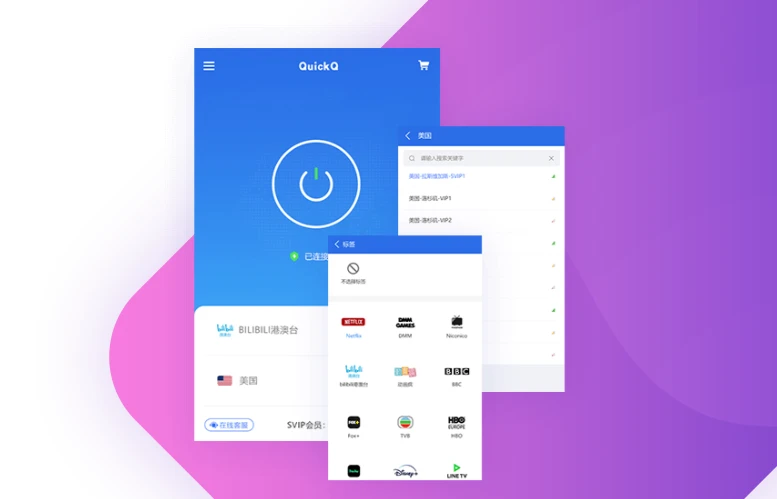
如果显示的大小与 52MB 差距较大,说明文件未完整下载,删除后重新下载即可。不要从论坛、网盘等非官方渠道获取安装包,这类文件的版本号和签名都无法核实。
三、安装步骤详解
- 在访达中双击下载好的 dmg 文件,系统会挂载一个磁盘映像窗口。
- 窗口内会显示 QuickQ 图标和 Applications 文件夹快捷方式。
- 将 QuickQ 图标拖拽到 Applications 文件夹图标上,等待复制完成。
- 复制结束后,在访达侧边栏推出该磁盘映像,卸载安装盘。
- 打开「启动台」或「应用程序」文件夹,找到 QuickQ 图标。
部分系统在首次打开时会提示「无法验证开发者」,这是系统的安全机制拦截,按下一节的方法放行即可。
四、首次启动与登录配置
- 在「应用程序」中双击 QuickQ 图标启动客户端。
- 若弹出安全提示,点击「好」,然后打开「系统设置」。
- 进入「隐私与安全性」,在页面底部找到被拦截的提示,点击「仍要打开」。
- 再次确认后,客户端正常启动,进入登录界面,输入已注册的账号和密码。
- 没有账号的点击「注册」,按提示填写信息完成注册流程。
- 首次运行会弹出系统网络权限提示,点击「允许」,否则客户端无法建立连接。
- 登录成功后进入主界面,点击连接按钮,客户端启动自研调度引擎,实时测速后自动选择线路,比手动选线快约 40%。
连接成功后,主界面会显示当前延迟数值。国内线路均值为 <50ms,实际数值受本地网络环境影响。传输过程采用 AES-256 端到端加密。
五、菜单栏常驻与后台运行
macOS 版支持菜单栏常驻,关闭主窗口后客户端继续在后台运行。
| 操作 | 入口 | 说明 |
|---|---|---|
| 查看状态 | 顶部菜单栏图标 | 图标状态反映当前连接情况 |
| 常用操作 | 点击菜单栏图标 | 展开后可在菜单中完成日常操作 |
| 恢复界面 | 菜单栏菜单 | 选择对应项恢复完整窗口 |
| 彻底退出 | 菜单栏菜单 | 仅关闭窗口不会断开连接 |
如果只想关闭窗口而保留连接,点击窗口左上角红色按钮即可,客户端会最小化到菜单栏。菜单栏中可用的具体项目以客户端实际界面为准。
六、安装常见问题排查
| 现象 | 可能原因 | 处理方法 |
|---|---|---|
| 双击 dmg 无反应 | 安装包未完整下载 | 删除后重新从官网下载,核对 52MB |
| 提示无法验证开发者 | 系统安全机制拦截 | 在隐私与安全性中点击「仍要打开」 |
| 拖拽到 Applications 失败 | 目标目录权限不足 | 用管理员账户登录后重试 |
| 启动后提示网络异常 | 系统网络权限未放行 | 在系统设置中允许 QuickQ 访问网络 |
| 菜单栏找不到图标 | 客户端未在运行 | 从「应用程序」中重新启动 |
安装失败后不要反复双击同一个 dmg。先检查 Applications 目录是否残留旧版本,清理后再重新安装,成功率更高。
常见问题
Q1:macOS 版安装包多大?
A:安装包 52MB。下载耗时取决于本地网络速率,可在下载页查看实时进度。
Q2:安装时提示无法验证开发者怎么办?
A:这是系统对非商店来源应用的默认拦截。打开「系统设置」的「隐私与安全性」,在页面底部找到对应提示,点击「仍要打开」,再确认一次即可正常启动。
Q3:关闭主窗口后连接会断开吗?
A:不会。点击窗口红色按钮只是关闭界面,客户端仍驻留在菜单栏继续运行。要彻底退出,通过菜单栏菜单中的退出项操作即可。
Q4:macOS 版和手机版可以同时登录一个账号吗?
A:可以。专业版支持 5 台设备同时在线,旗舰版支持 10 台。macOS 电脑与手机端登录同一账号时,各设备的连接状态互不影响。多设备数量以官网说明为准。
Q5:安装后连接不稳定怎么办?
A:客户端具备断线重连机制,3 秒内自动切换备用通道。如果频繁断开,先检查本地网络是否波动,再在客户端内手动切换线路观察效果。近 30 天统计的连接成功率为 99.9%,持续异常可提交工单,客服 7×24 小时响应。
Q6:安装后发现版本不是最新的怎么办?
A:当前版本为 v4.0,更新于 2026-09-20。可访问 quickqput.com 下载页获取最新安装包覆盖安装。
Q7:dmg 文件安装完可以删除吗?
A:可以。dmg 只是分发用的磁盘映像,安装完成后应用程序已复制到 Applications 目录,删除 dmg 文件不影响使用。若以后需要重新安装,回到 quickqput.com 下载页重新获取即可。
Q8:macOS 版的菜单栏图标能隐藏吗?
A:当客户端完全退出时,菜单栏图标会随之消失。如果只想隐藏图标而保留后台连接,具体操作方式以客户端实际界面为准。日常使用中建议保留图标,便于快速查看连接状态和进行常用操作。