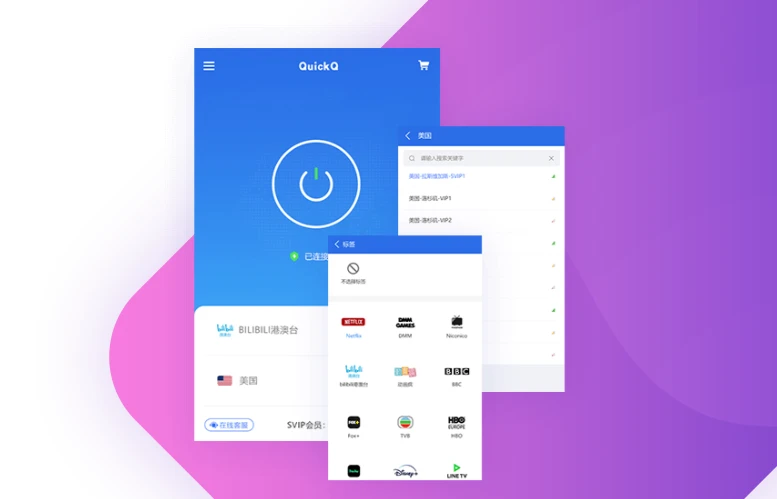
QuickQ 的最小化到托盘设置在客户端「设置」→「常规」→「启动与关闭」中,开启「关闭主窗口时最小化到托盘」后,点击窗口右上角的关闭按钮不会退出应用,而是缩到任务栏托盘继续运行,连接不中断。托盘图标与主界面状态同步,右键可快速连接、切换收藏节点或彻底退出。移动端没有托盘概念,对应的是后台运行策略。具体菜单名称以客户端显示为准。
一、托盘常驻解决什么问题
QuickQ 作为网络优化工具,连接建立后需要在后台持续运行。问题在于,很多用户习惯点窗口右上角的关闭按钮,如果这个按钮被理解为「退出应用」,连接就会随之中断,下次用又得重新打开、重新登录、重新等待测速选线。
托盘常驻要解决的就是这个落差。开启后,「关闭主窗口」和「退出应用」被拆成两个动作:关闭按钮只收起窗口,连接与进程继续运行;真正退出要通过托盘图标的右键菜单或主界面的退出入口。两者分开,误关窗口不至于中断连接。
需要先分清三个概念:
- 关闭主窗口:收起界面,进程与连接保留,托盘图标常驻。
- 最小化:窗口缩到任务栏或托盘,与关闭主窗口在开启设置后效果接近。
- 退出应用:进程结束,连接中断,托盘图标消失。
不开启托盘常驻时,点关闭按钮通常等同于退出,三个动作被合并成一个。开启后,第三个动作需要显式触发,误操作的概率大幅下降。
托盘是桌面端概念,Windows 的任务栏托盘区、macOS 的菜单栏图标都属于此类。iOS 与 Android 没有托盘,对应机制是后台运行与前台服务,设置路径与桌面端不同,本篇以桌面端为主,移动端在第三节单独说明。
二、设置最小化到托盘的操作步骤
以下步骤基于 QuickQ v4.0,Windows 与 macOS 菜单层级略有差异,选项名称一致。
- 打开 QuickQ 客户端,点击「设置」图标,选择「常规」标签。
- 找到「启动与关闭」分组,查看「关闭主窗口时」当前选项。
- 将其改为「最小化到托盘」。部分版本提供「最小化到任务栏」与「最小化到托盘」两个选项,选后者。
- 同一分组内可勾选「开机自动启动」。开机自启后客户端随系统启动并常驻托盘,适合希望连接随时可用的用户。
- 点击窗口右上角的关闭按钮,验证窗口是否收起、托盘图标是否仍在。
- 找到托盘图标,右键查看菜单,确认包含「显示主界面」「连接/断开」「退出」等常用项。
- 需要彻底退出时,右键托盘图标选择「退出」,或从主界面「账号」菜单中退出应用。
第 3 步的选项名称在不同版本中可能写作「关闭时最小化到托盘」,含义相同,以客户端显示为准。第 4 步的开机自启与托盘常驻是两项独立设置,可以只开托盘常驻不开自启,也可以两者都开。第 5 步是验证环节,改完设置不验证,等于没确认设置是否写入。

「关闭主窗口时」的几个选项对应不同行为,差异如下:
| 选项 | 点关闭按钮后 | 连接状态 | 托盘图标 | 适用场景 |
|---|---|---|---|---|
| 退出应用 | 进程结束 | 中断 | 消失 | 用完即关、不常驻 |
| 最小化到任务栏 | 窗口缩到任务栏 | 保留 | 视版本而定 | 需要随时切回窗口 |
| 最小化到托盘 | 窗口收起,仅留托盘图标 | 保留 | 常驻 | 长时间后台运行、保持连接 |
三、托盘图标的使用与移动端对应设置
托盘图标的右键菜单是日常操作的主入口。 常用项包括显示主界面、连接或断开、切换收藏节点、退出应用。日常不需要打开主窗口,右键点几下就能完成切换,比每次展开界面省事。托盘图标的状态变化与第 36 篇讲的状态图标一致:绿色表示已连接,灰色表示未连接,黄色表示异常,闪烁表示重连中。
托盘图标消失的几种情况。 一是误选了「退出应用」;二是 Windows 的托盘折叠设置把图标收进了隐藏区,点任务栏的展开箭头能看到;三是客户端进程异常结束。先到隐藏区找,找不到再重新启动客户端。图标消失不代表连接一定中断,但多数情况下进程已结束,以主界面能否打开为准。
托盘常驻与断线重连是两套机制。 托盘常驻保证进程不被误关,断线重连保证网络波动时连接能自动恢复。前者是用户操作层面的保护,后者是连接层面的容错。开启托盘常驻后,客户端在后台运行时遇到网络中断,会在 3 秒内自动切换备用通道恢复,托盘图标短暂闪烁后回到绿色,不需要手动干预。
移动端没有托盘,对应的是后台运行策略。 iOS 与 Android 不提供桌面托盘,客户端在后台是否继续运行取决于系统策略:Android 依赖前台服务与通知常驻,通知权限被拒时后台容易被清理;iOS 对后台网络行为限制较严,息屏后连接可能被挂起。移动端的设置方向不是「最小化到托盘」,而是「允许后台运行」——把通知权限打开、Android 上把客户端设为不受电池优化限制,具体步骤见第 40 篇权限设置。
macOS 的菜单栏图标有额外限制。 macOS 菜单栏空间有限,图标过多时系统可能自动隐藏部分图标。如果开启托盘常驻后菜单栏看不到 QuickQ 图标,检查系统设置中菜单栏的显示策略,或减少其他常驻图标腾位置。图标是否显示不影响连接,只是少了快捷入口。
四、常见问题
Q:开启最小化到托盘后,连接还会继续吗?
会。托盘常驻的意义就是让窗口收起后进程与连接保留,数据通道不中断。判断连接是否还在,看托盘图标颜色:绿色为已连接,灰色为未连接。如果图标是绿色但实际用不了,问题在解析或分流,不在托盘设置。想彻底断开,右键托盘图标选「断开」或「退出」。
Q:设置了托盘常驻,为什么点关闭按钮还是退出了?
三种可能:设置没有保存成功、改的是另一个选项(如「最小化到任务栏」)、客户端版本较旧没有该选项。回到「设置」→「常规」→「启动与关闭」确认选项状态,改完点保存,再点关闭按钮验证。若版本过旧,更新到 v4.0 后再看,菜单路径以客户端显示为准。
Q:托盘图标找不到了,怎么恢复?
先看 Windows 任务栏的隐藏图标区,图标可能被折叠进去了,拖出来即可常驻显示。隐藏区也没有,说明客户端进程已结束,重新启动客户端。启动后如果图标仍不出现,检查托盘常驻设置是否被改回「退出应用」。连接状态以主界面显示为准,图标只是快捷入口,不影响功能本身。
Q:多台设备都要设置托盘常驻吗?
托盘常驻是设备级设置,不随账号同步,每台桌面设备都要单独设一次。专业版 5 台、旗舰版 10 台设备同时在线时,只有需要长时间后台运行的设备才必须开,用完即关的设备保持默认即可。配置文件的导入导出能迁移客户端设置,但托盘这类系统层面的行为在导入后仍建议手动确认一次,导入路径见 quickqput.com 下载页的版本说明。
五、进阶技巧
托盘常驻搭配开机自启使用。 两者都开,开机后客户端自动启动并常驻托盘,需要用时右键点一下就连上,省去每次找图标启动的步骤。只开托盘常驻不开自启,每次开机仍需手动启动一次。按使用频率决定组合方式,不必两个都开。
用托盘右键菜单替代打开主窗口。 连接、断开、切换收藏节点都能在右键菜单完成。把常用节点收藏好,右键菜单里直接选,比展开主界面再进节点页快。收藏方法见第 29 篇。
区分「窗口收起」和「连接断开」。 窗口收起是界面行为,连接断开是网络行为。托盘图标绿色说明连接在,窗口不在不影响使用。遇到「明明关了窗口怎么还在跑」的疑问,先看图标颜色再下结论。
移动端不要照搬桌面思路。 移动端没有托盘,找「最小化到托盘」选项是找不到的。移动端要做的是把通知权限与后台限制处理好,让客户端在息屏后不被系统清理。权限设置的完整流程见第 40 篇。
托盘图标异常时先看诊断日志。 图标反复消失、颜色不对、右键菜单无响应,从「帮助」→「导出诊断日志」拉一份日志,看进程状态与权限记录。日志能区分是客户端崩溃、系统清理还是权限问题,比反复重启客户端有效。日志导出方法见第 87 篇。自研调度引擎在后台运行时持续可用,切换比手动选线快约 40%,托盘常驻让这套调度在窗口收起后照常工作;近 30 天 99.9% 的连接成功率统计的是通道建立,与窗口是否显示无关。