QuickQ 客户端以智能选线为主,节点列表由系统维护,官方客户端不直接提供手动添加外部节点的入口。用户所说的“自定义节点”,在 QuickQ 中通常对应三种操作:把常用节点加入收藏夹并重命名、在路由器或 OpenWrt 等外部工具中手动填写 QuickQ 节点信息、以及通过分流规则为特定服务指定线路。前两种分别解决“快速切换”和“多设备覆盖”的需求,第三种解决“固定走向”的需求。当前客户端版本为 v4.0,更新于 2026-09-20,官网域名 quickqput.com。本文检查日期:2026-10-29。
一、先分清三种“自定义节点”的含义
QuickQ 的节点是系统根据实时测速和线路质量动态推荐的,客户端默认以自动选线为核心。因此,在 QuickQ 语境下,“自定义节点”并不是指随意添加一个任意服务器地址,而是围绕已有节点做个性化管理,或借助外部工具实现手动指定。
第一种是客户端内的节点管理:在节点列表中对节点进行收藏、重命名、排序,把常用线路固定下来,减少每次翻找的时间。这是最轻量的“自定义”,不涉及任何外部配置。
第二种是外部工具中的手动配置:在路由器、OpenWrt、PassWall 等环境中,根据 QuickQ 提供的节点信息手动填写服务器地址、端口、加密方式等字段。这种方式适合让不能安装客户端的设备也走优化通道,但节点信息需要通过客服或客户端导出获取,不是所有版本都开放。
第三种是分流规则中的线路指定:在 QuickQ 的分流规则中,把某个域名或应用的策略写为具体线路名称,实现“特定流量走特定节点”。这属于规则层面的手动指定,节点本身仍然来自 QuickQ 的线路列表。
下表汇总三种方式的差异:
| 方式 | 操作位置 | 是否需要外部信息 | 适用场景 |
|---|---|---|---|
| 节点收藏与重命名 | QuickQ 客户端节点列表 | 否 | 快速切换常用线路 |
| 路由器/外部工具手动配置 | 路由器后台或第三方插件 | 是,需获取节点信息 | 多设备统一覆盖 |
| 分流规则指定线路 | QuickQ 设置 → 分流规则 | 否,线路名称来自客户端 | 特定服务固定走向 |
二、客户端内节点收藏与重命名
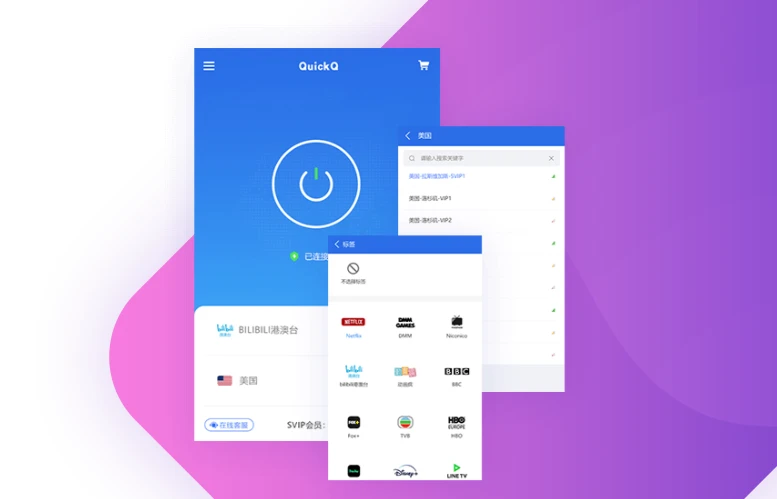
这是最直接、风险最低的“自定义”方式。QuickQ 桌面端左侧为节点列表区,包含收藏节点区、推荐节点区和全部节点列表。手机端在首页下方也有节点列表入口。
- 打开 QuickQ 客户端,登录账号,进入主界面。
- 在节点列表中找到需要固定的节点,右键点击(桌面端)或长按(手机端)。
- 在弹出的菜单中选择“收藏”,该节点会出现在收藏节点区顶部。
- 再次右键或长按已收藏的节点,选择“重命名”。
- 输入便于识别的名称,例如“常用-线路一”“游戏-低延迟”等,保存。
- 重复以上步骤,把 2 到 3 个常用节点加入收藏并命名。
- 连接时直接从收藏区选择,无需在完整列表中滚动查找。
重命名只是本地标签,不改变节点本身的线路属性。收藏和重命名的记录保存在本地客户端,更换设备后需要重新操作。当前客户端版本 v4.0,更新于 2026-09-20,具体菜单项以实际界面为准。
三、路由器或外部工具中的手动配置
如果目标是在路由器层面统一配置,让电视、游戏机等设备也使用 QuickQ 的线路,需要在 OpenWrt 等环境中手动添加节点。这条路属于进阶操作,前提是能拿到节点信息。
获取节点信息
QuickQ 客户端不直接暴露节点配置,获取方式主要有两种:联系客服说明路由器配置需求,由客服提供节点列表;或在部分版本中通过“设置 → 高级 → 导出配置”获取。具体是否开放导出、以何种格式提供,以官网和客户端实际显示为准。
在 PassWall 中添加节点
- 登录路由器管理后台,通常地址为
192.168.1.1。 - 进入“服务 → PassWall → 节点列表”。
- 点击“添加”,按获取到的信息填写字段。
- 类型按客服提供的协议选择,别名填写便于识别的名称。
- 服务器地址和端口填写节点信息中的对应值。
- 密码或 UUID 填写密钥,加密方式按节点支持情况选择。
- 保存后,在节点列表中确认新增节点可见。
- 建议添加 2 到 3 个不同线路的节点作为备用。
下表汇总 PassWall 中常见字段的填写参考:
| 字段 | 填写内容 |
|---|---|
| 类型 | 按节点信息中的协议选择 |
| 别名 | 自定义,如“QuickQ-线路一” |
| 服务器地址 | 节点 IP 或域名 |
| 端口 | 节点端口号 |
| 密码/UUID | 节点密钥 |
| 加密方式 | 按节点信息填写 |
| 传输协议 | 按节点支持情况选择 |
手动配置的稳定性受路由器性能、插件版本和节点信息准确性影响,属于非客户端原生场景,以实际环境实测为准。
四、分流规则中指定线路
如果只是希望某类流量固定走某条线路,而不想改动节点列表,可以在分流规则中直接把策略写为线路名称。QuickQ 分流规则的基本格式为“规则类型,匹配值,策略”,策略字段除 PROXY、DIRECT 外,也可以写具体的线路名称。
- 进入“设置 → 分流规则”,确认处于规则模式。
- 添加一条域名或 IP 规则。
- 在策略字段中填写目标线路的名称,名称以客户端线路列表中的实际显示为准。
- 保存规则,将这条规则放在通用规则之前,确保优先命中。
- 连接后测试目标服务的实际走向。
例如 DOMAIN-SUFFIX,example.com,线路名称 会把该域名固定到指定线路。线路名称写错会导致规则命中后无法正确选路,保存前先核对客户端中的显示。这种方式不新增节点,只是改变已有节点的使用范围。
五、常见问题
Q1:QuickQ 客户端能直接输入服务器地址添加节点吗?
不能。QuickQ 官方客户端以智能选线和系统推荐节点为主,不提供类似通用客户端那样手动输入任意服务器地址的入口。如果需要在外部工具中添加,节点信息需要通过客服或客户端导出获取,具体以官网 quickqput.com 和客户端实际功能为准。
Q2:收藏和重命名节点会改变线路质量吗?
不会。收藏和重命名只是本地管理操作,不改变节点本身的线路属性。连接质量仍由自研调度引擎实时测速决定,比手动选线快约 40%。
Q3:路由器上手动配置的节点和客户端节点是同一套吗?
节点信息来源相同,但配置方式不同。路由器配置需要手动填写协议、地址、端口、密钥等字段,填写错误会导致无法连接。客户端节点由系统维护,无需手动填写这些字段。
Q4:分流规则里写线路名称不生效,怎么排查?
先核对线路名称是否与客户端线路列表中的显示完全一致,包括大小写。然后确认规则位于 MATCH 之前,没有被更靠前的规则抢先命中。用一条最简规则单独测试,确认机制正常后再恢复完整列表。
Q5:多设备账号如何统一节点偏好?
专业版支持 5 台 / 旗舰版 10 台设备同时在线。收藏和重命名是本地配置,不随账号同步,每台设备需要单独设置。如果希望多设备走向一致,建议在各设备的分流规则中使用相同的线路名称和规则顺序,减少排查成本。
Q6:QuickQ 支持 7 天无理由退款吗?
支持。7 天无理由退款适用于付费方案,具体以官网 quickqput.com 说明为准。客服支持为 7×24 小时。
六、操作建议
- 日常使用优先用收藏和重命名,不涉及外部配置,风险最低。
- 收藏区控制在 3 到 5 个节点,过多会失去快速选择的意义。
- 路由器手动配置前先确认节点信息完整,字段填写错误是最常见的失败原因。
- 分流规则指定线路时,先核对线路名称,再调整规则顺序。
- 保持客户端为 v4.0 或官网最新版本,官网 quickqput.com 提供各平台下载入口。
- 外部工具配置属于进阶场景,连接表现以实测为准,不建议将客户端官方的 99.9% 连接成功率、<50ms 平均延迟直接套用到路由器环境。