QuickQ 账号的注册入口在客户端登录页,点击「注册」按钮后按界面提示填写信息即可完成,注册与登录在同一页面完成,登录成功后账号状态保存在本地,下次打开客户端一般无需重复登录。账号用于识别套餐权益与设备额度:专业版支持 5 台、旗舰版支持 10 台设备同时在线。注册的具体验证方式以客户端显示为准。注册后建议立即确认登录状态并核对套餐信息,避免连上却因账号问题无法正常使用。

一、账号在客户端里承担什么角色
QuickQ 作为网络优化工具,客户端的大部分本地功能不依赖账号也能打开,但真正建立连接、使用套餐权益时,账号是绕不开的一环。理解账号管什么、不管什么,能减少「登录了为什么还连不上」这类困惑。
账号管三件事:套餐权益(免费版、专业版、旗舰版的区别)、设备额度(同时在线设备数)、购买与续费记录。这三项由服务端按账号统计,换设备登录后自动带过来,不需要重新配置。
账号不管三件事:本地设置(选线模式、DNS、分流规则、收藏节点存在本地,不随账号同步)、连接加密(AES-256 端到端加密在连接建立时协商,与账号状态无关)、本地网络环境(账号正常不代表本地网络通畅)。
注册与登录的区别:注册是创建账号,只需一次;登录是用已有账号进入客户端,每台新设备都要做一次。登录状态保存在本地,日常打开客户端不会反复要求登录,除非手动退出或本地状态失效。
需要区分「账号」与「设备」。账号是身份,设备是载体。同一账号可以在多台设备上登录,只要同时在线数不超过套餐额度。近 30 天 99.9% 的连接成功率是服务端整体统计,与单个账号的登录状态无关。
二、注册与登录的操作步骤
以下步骤基于 QuickQ v4.0,Windows / macOS / iOS / Android 四端流程一致,按钮位置与界面文案可能略有差异。
注册部分:
- 启动客户端,在登录页找到「注册」入口并点击。
- 按界面提示填写注册所需信息。具体需要哪些字段、是否要验证码,以客户端当前版本显示为准。
- 提交后等待提示注册成功。若提示信息已被占用,更换后重新提交。
- 注册成功后通常会自动回到登录页或直接进入已登录状态,以客户端提示为准。
登录部分:
- 在登录页输入账号和密码,点击「登录」。
- 登录成功后主界面显示账号信息与套餐名称,确认套餐与你购买或使用的版本一致。
- 点击连接按钮验证账号可用性。连接成功后延迟应接近 <50ms 的国内线路均值;若提示设备数已满,进入「设备管理」移除不用的设备再登录。
第 1 步到第 4 步只需做一次,之后所有设备都用同一账号登录。第 5 步的账号密码要与注册时一致,大小写敏感,输入时注意不要误触大写锁定。第 7 步是验证环节,登录成功不等于账号可用,连一次才能确认套餐权益正常生效。
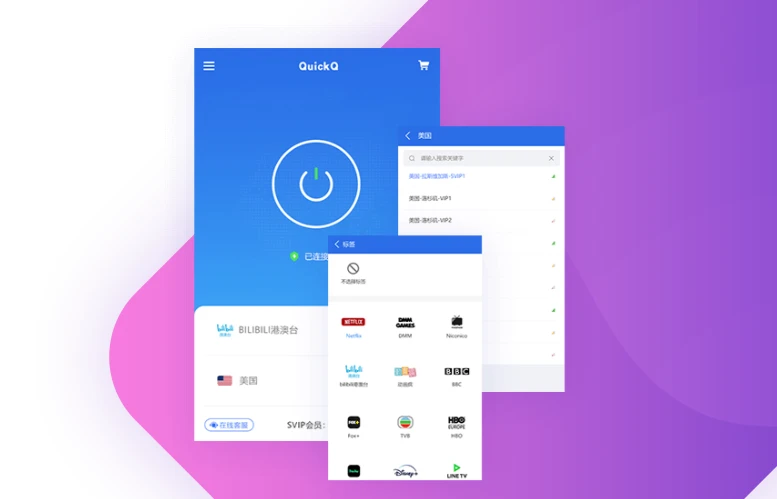
账号相关操作分散在几个入口,整理如下:
| 操作 | 入口位置 | 说明 |
|---|---|---|
| 注册 | 客户端登录页「注册」按钮 | 只需一次 |
| 登录 | 客户端登录页 | 每台新设备一次 |
| 退出登录 | 「账号」→「退出登录」 | 退出后连接中断,本地设置保留 |
| 设备管理 | 「账号」→「设备管理」 | 查看在线设备、移除不用的设备 |
| 密码找回 | 登录页「忘记密码」 | 按提示操作,详见第 79 篇 |
| 配置备份 | 「设置」→「高级」→「配置文件管理」 | 迁移本地设置用,不含账号凭据 |
三、登录状态管理与常见登录场景
登录状态保存在本地。 登录成功后,客户端在本地记录登录状态,之后启动客户端一般直接进入已登录界面。清空客户端数据、重装、手动退出登录,都会让状态失效,需要重新登录。登录状态失效不影响本地保存的选线模式、DNS、分流规则与收藏节点,重新登录后这些设置照旧。
换设备登录的流程。 在新设备上安装客户端,登录同一账号即可。设备级配置不会跟着账号过来,需要在旧设备导出配置文件、新设备导入恢复。配置文件不含账号密码,导入后仍需单独登录,这是有意设计,避免配置文件流转时泄露凭据。
设备额度已满的处理。 登录时提示设备数已满,说明同时在线设备已达套餐上限。进入「设备管理」查看在线设备列表,移除一台不用的设备后再登录。专业版 5 台、旗舰版 10 台,免费版额度以官网为准。被移除的设备连接立即中断,需要重新登录才能恢复。
多设备同时登录的注意事项。 短时间内多台设备反复登录退出,可能触发安全校验,表现为登录时要求额外验证或暂时限制。保持设备稳定在线,不要高频登退。各设备独立选线、独立加密,AES-256 端到端加密在每台设备上单独生效,一台设备的登录操作不影响其他设备的连接状态。
登录后连不上,先分清问题层级。 登录成功但连不上,问题在连接环节,按连接排查流程走;登录本身就失败,问题在账号环节,检查账号密码、网络可达性、是否触发安全校验。两类问题的排查路径完全不同,不要混在一起试。
四、常见问题
Q:注册时提示信息已被占用,怎么办?
说明该账号标识已被其他用户注册。更换一个未使用的标识重新提交即可。如果确认是自己之前注册过,不必重复注册,回到登录页用原账号登录;忘记密码则走「忘记密码」流程找回。同一个账号在多台设备登录即可共享权益,重复注册反而会让设备分散在不同账号下,无法共享额度。
Q:登录成功后需要马上做什么?
先确认套餐名称与预期一致,再点击连接验证账号可用。连接成功后延迟应接近 <50ms 的国内线路均值。确认无误后,建议在「设置」→「高级」→「配置文件管理」中导出一次配置基线,后续设置改乱可回滚。首次使用的完整流程见第 37 篇。
Q:同一账号能同时在几台设备登录?
按套餐区分:专业版 5 台、旗舰版 10 台设备同时在线,免费版额度以官网为准。额度统计的是「已连接」状态,仅登录未连接通常不占额度。超出额度时新设备登录会提示设备数已满,需在「设备管理」中移除不用的设备。多设备的管理方法见第 33 篇。
Q:退出登录后,本地设置会丢吗?
不会。选线模式、DNS、分流规则、收藏节点保存在本地,退出登录只是解除账号状态,本地设置原样保留。重新登录后设置照旧生效。需要迁移到其他设备时,用配置文件的导出导入,而不是靠退出登录来转移设置。断线重连在 3 秒内自动切换备用通道,重连过程不涉及账号状态变化。
五、进阶技巧
注册后先核对套餐再连接。 登录成功立刻看主界面的套餐名称。套餐不对,先查购买记录是否完成、是否登录了错误的账号,再点连接。连上之后再发现套餐不对,排查要多走几步。
把登录页的「忘记密码」记在心里。 密码问题早晚会遇到,入口就在登录页,不用到处找。具体找回流程见第 79 篇,本篇不展开。提前知道入口在哪,真遇到时不慌。
多设备登录错开时间。 多台设备同时首次登录会同时触发测速选线,短时间内占用较多本地网络资源。错开几分钟,每台设备的选线测速更从容,登录后的首次连接也更稳定。
配置文件与账号分开备份。 配置文件备份本地设置,账号密码自己记牢或存入密码管理器,两者不要混在一个地方。配置文件不含凭据,丢了可以重新导出;账号丢了要走找回流程,麻烦得多。
关注登录异常的时间规律。 如果登录失败总在固定时段或固定网络下出现,多半是本地网络对该服务的可达性问题,而不是账号本身。换一个网络环境试一次,能快速区分是账号问题还是网络问题。自研调度引擎在登录后负责选线,切换比手动选线快约 40%,登录环节的问题它管不到,需要单独排查。